Configura la facturación electrónica
Activa el módulo, completa los datos de tu empresa, conecta tu software con la DIAN, supera el set de pruebas y registra la resolución con la que vas a facturar.
Antes de empezar
Esta guía te lleva desde una cuenta sin facturación electrónica hasta la primera resolución de producción registrada. La haces una sola vez por empresa: el certificado, el software y la habilitación sirven para todas tus sedes.
Necesitas el rol Propietario o Administrador, o un rol con los mismos permisos.
Ten a mano lo que entrega la DIAN y lo que solo tú puedes tramitar. Crystelis no lo crea por ti.
- El RUT actualizado, con el correo de la empresa y del representante legal. La DIAN envía a ese correo el código de acceso a su portal.
- Tu registro como facturador electrónico en el portal de habilitación de la DIAN. Ahí eliges el modo de operación «Software propio», le pones un nombre y defines el PIN del software. La DIAN te muestra el identificador del software (SoftwareID) y el del set de pruebas (TestSetID).
- Un certificado de firma digital en archivo
.p12(o.crtcon su llave), expedido a nombre del NIT de la empresa, y su contraseña. - Un plan que permita importar tu certificado. Si tu plan no lo incluye, lo verás en «Mi suscripción», pestaña «Certificado».
Los datos de las capturas son de una empresa de ejemplo. Escribe siempre los tuyos.
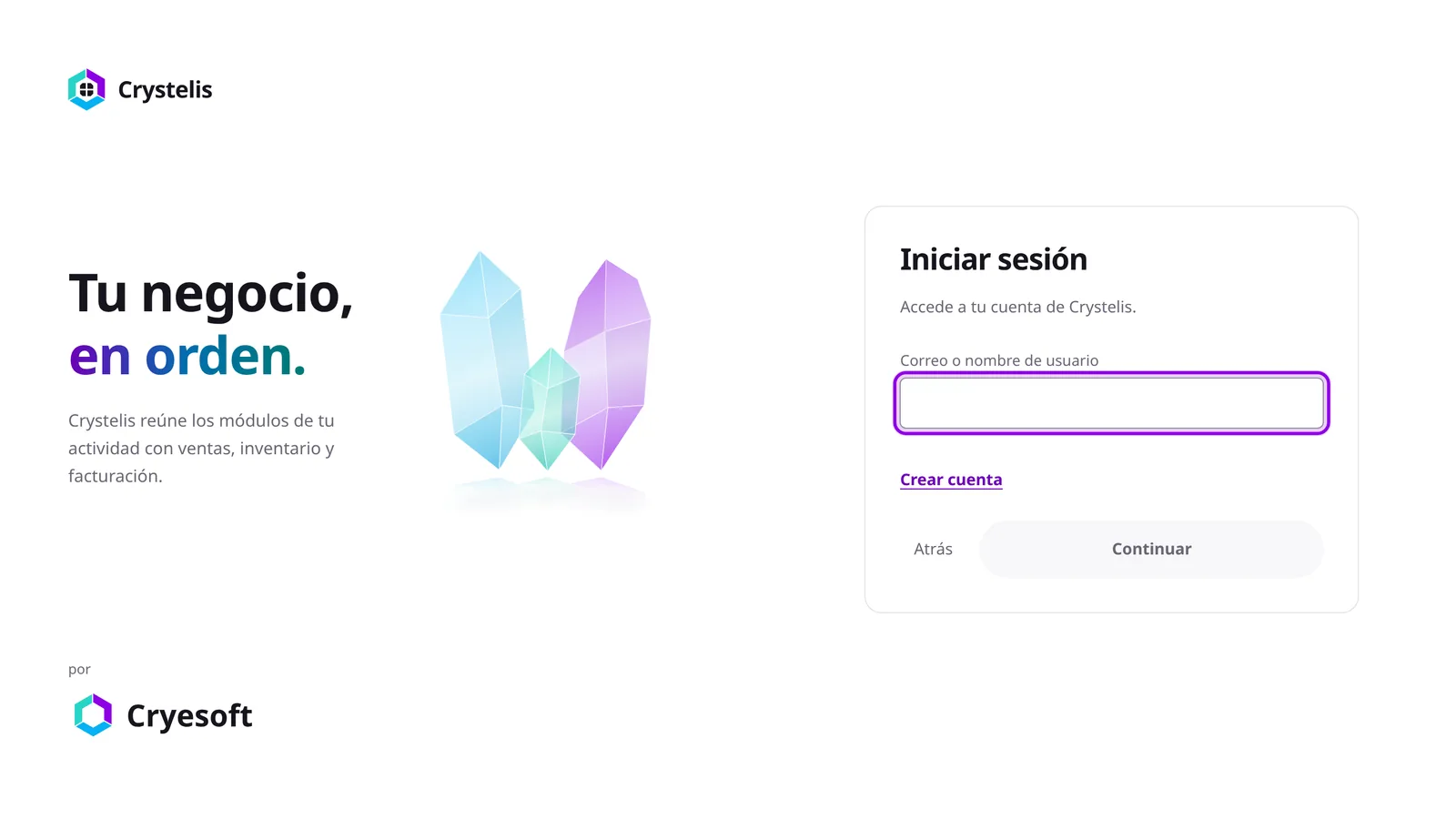
1. Inicia sesión en tu negocio
Entra a Crystelis con tu correo y tu contraseña. Si manejas varias organizaciones, elige la empresa que vas a configurar.
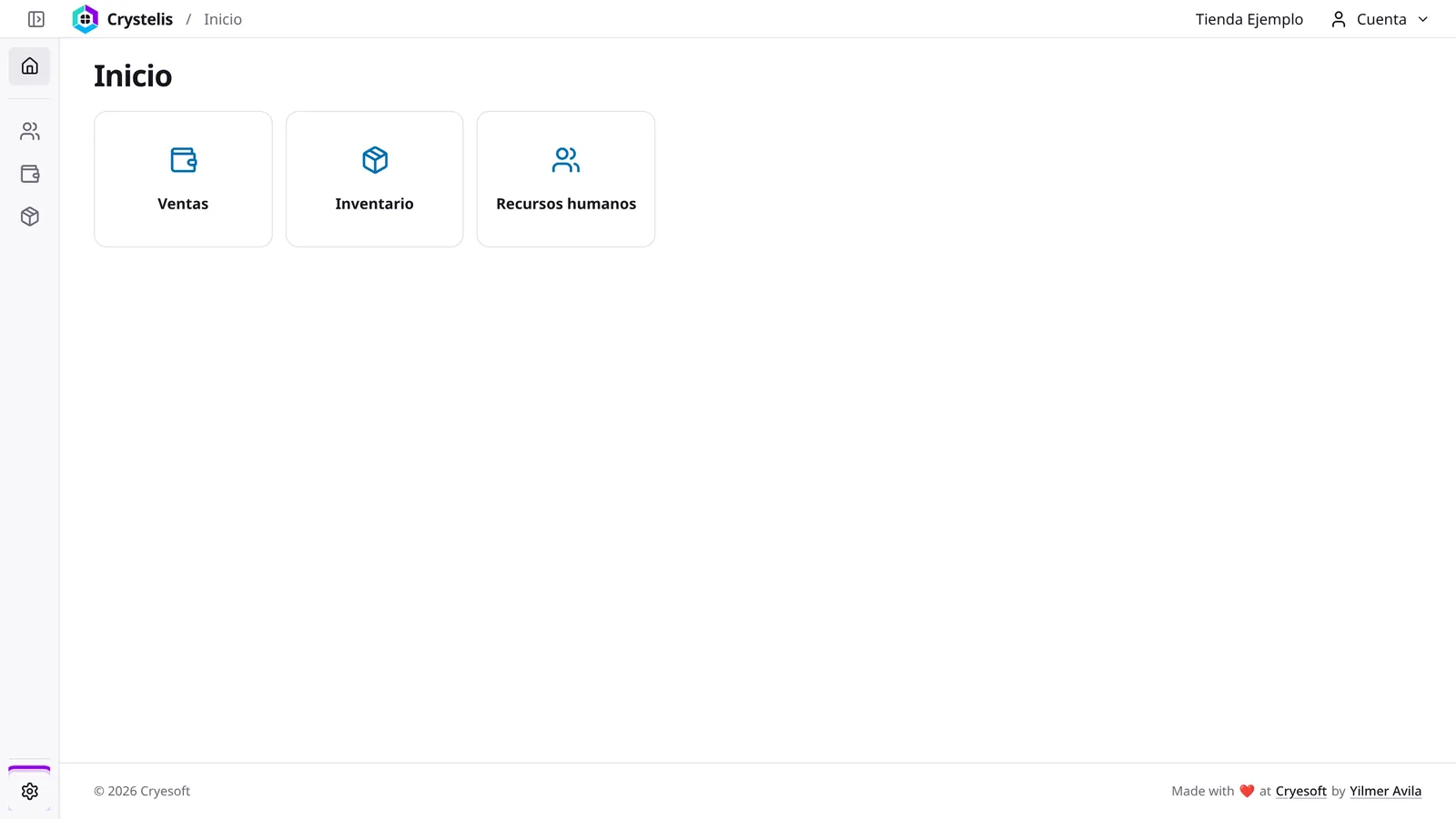
2. Abre Configuración
En el menú lateral, abre Configuración: es el último acceso, abajo a la izquierda.
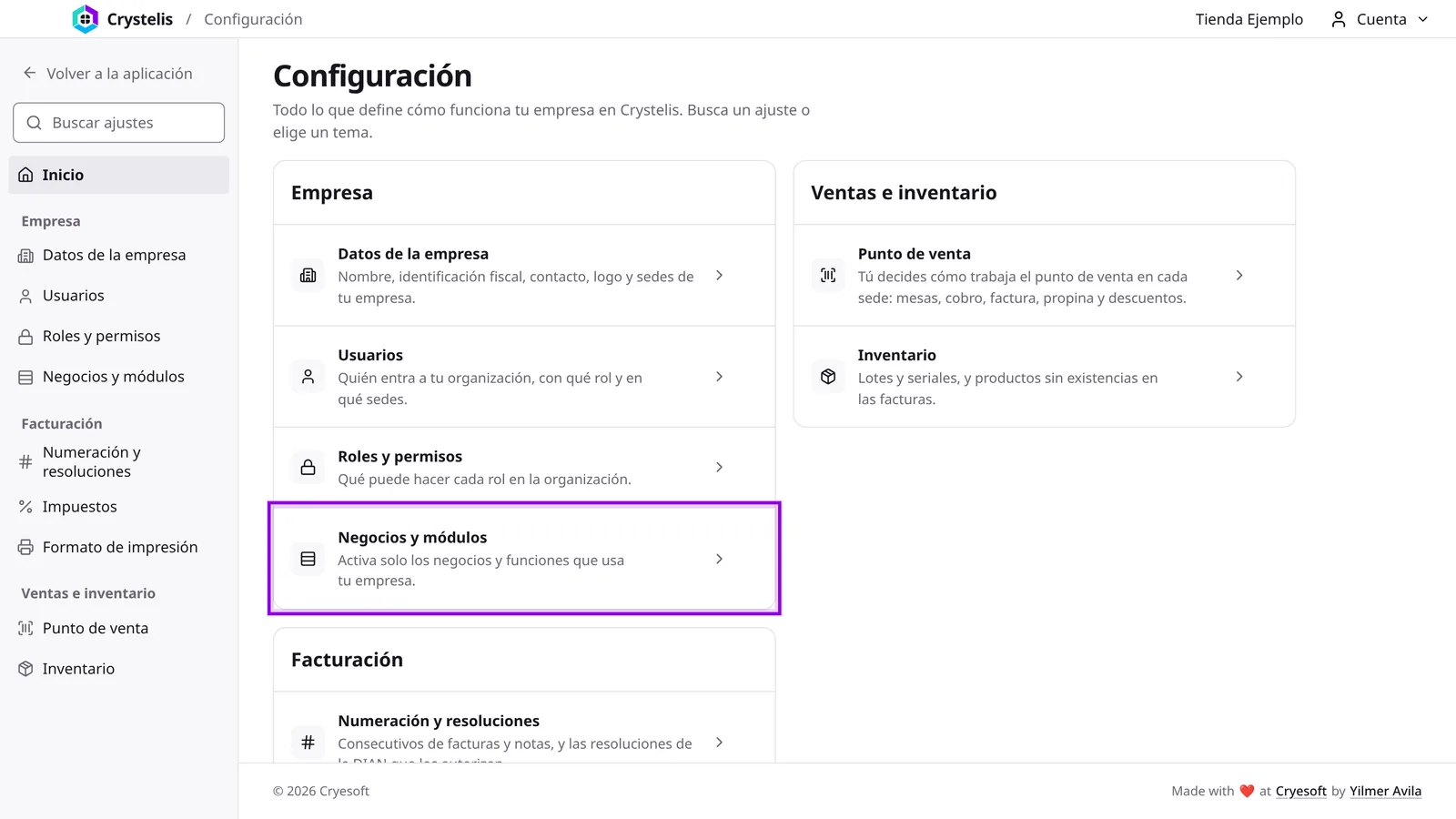
Configuración reúne todos los ajustes de la empresa. En la sección Empresa, entra a Negocios y módulos.
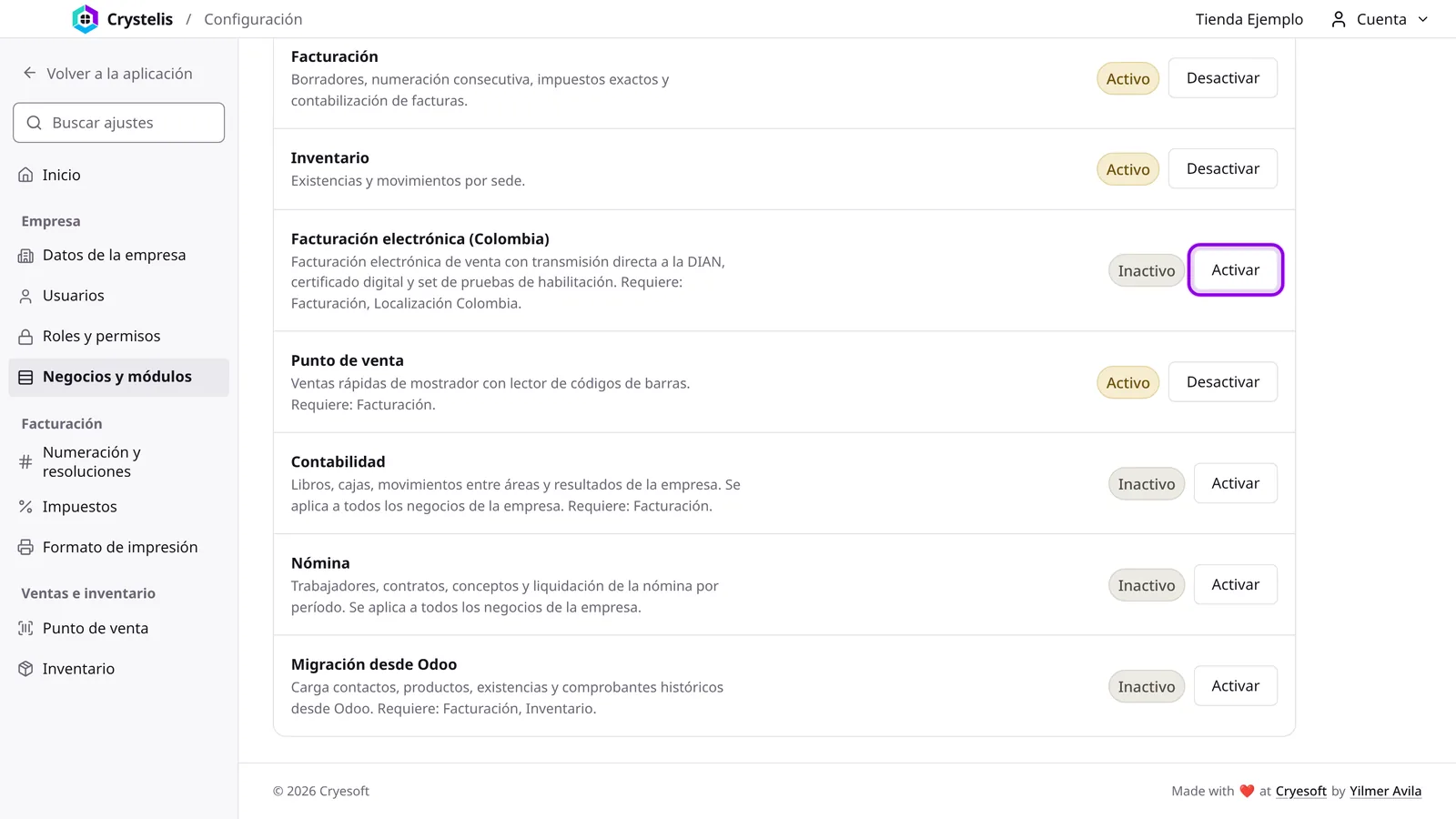
3. Activa el módulo de facturación electrónica
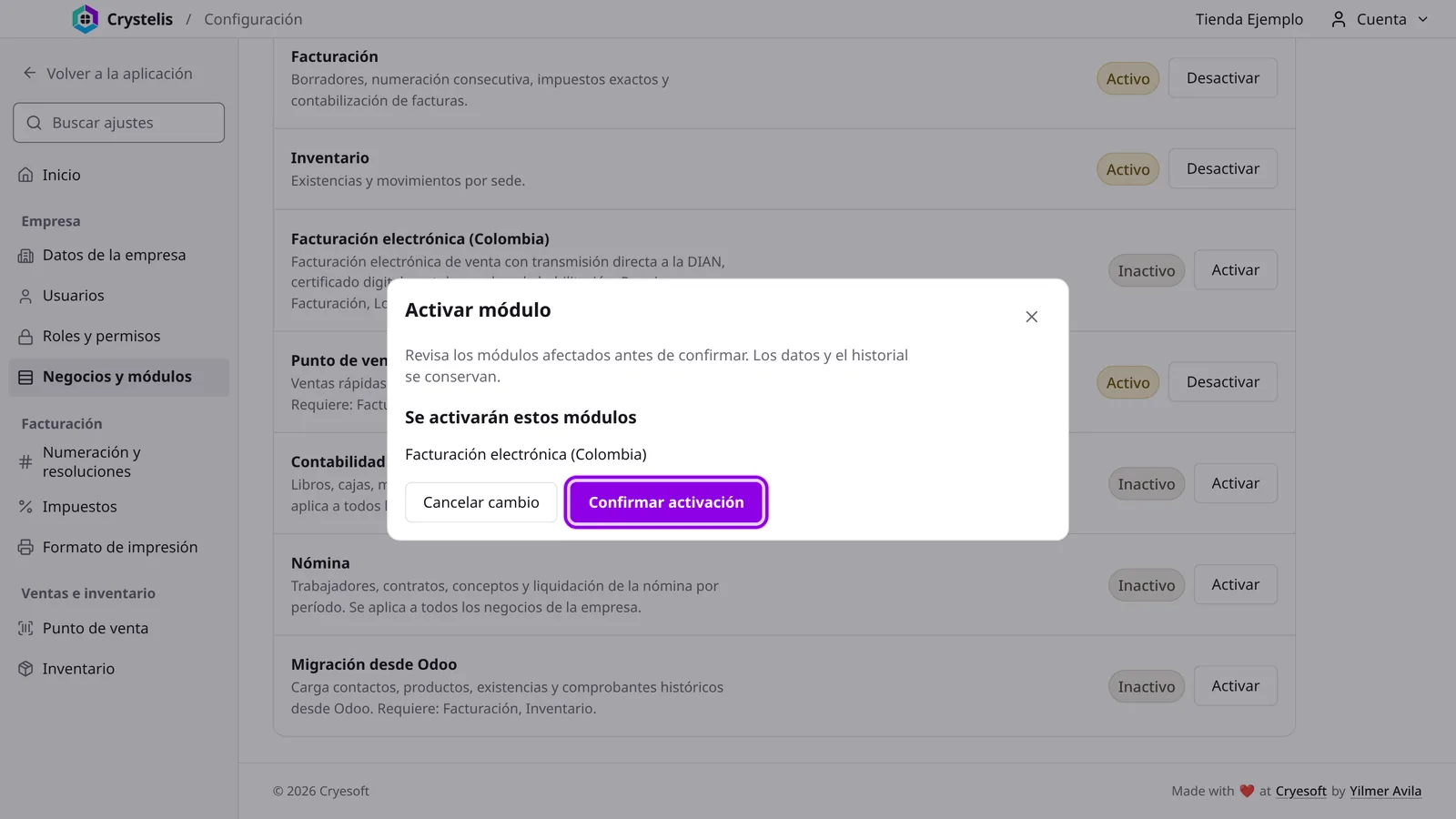
En Funciones, busca Facturación electrónica (Colombia) y pulsa Activar.
Revisa los módulos que se activan y pulsa Confirmar activación. Desde ese momento aparecen en Configuración las páginas «Facturación electrónica» y «Habilitación DIAN».
Activar el módulo no completa la habilitación ante la DIAN. Eso lo haces en los pasos siguientes.
4. Completa los datos de tu empresa
La DIAN valida al emisor con estos datos, así que la habilitación no arranca sin ellos. Abre Configuración › Datos de la empresa.
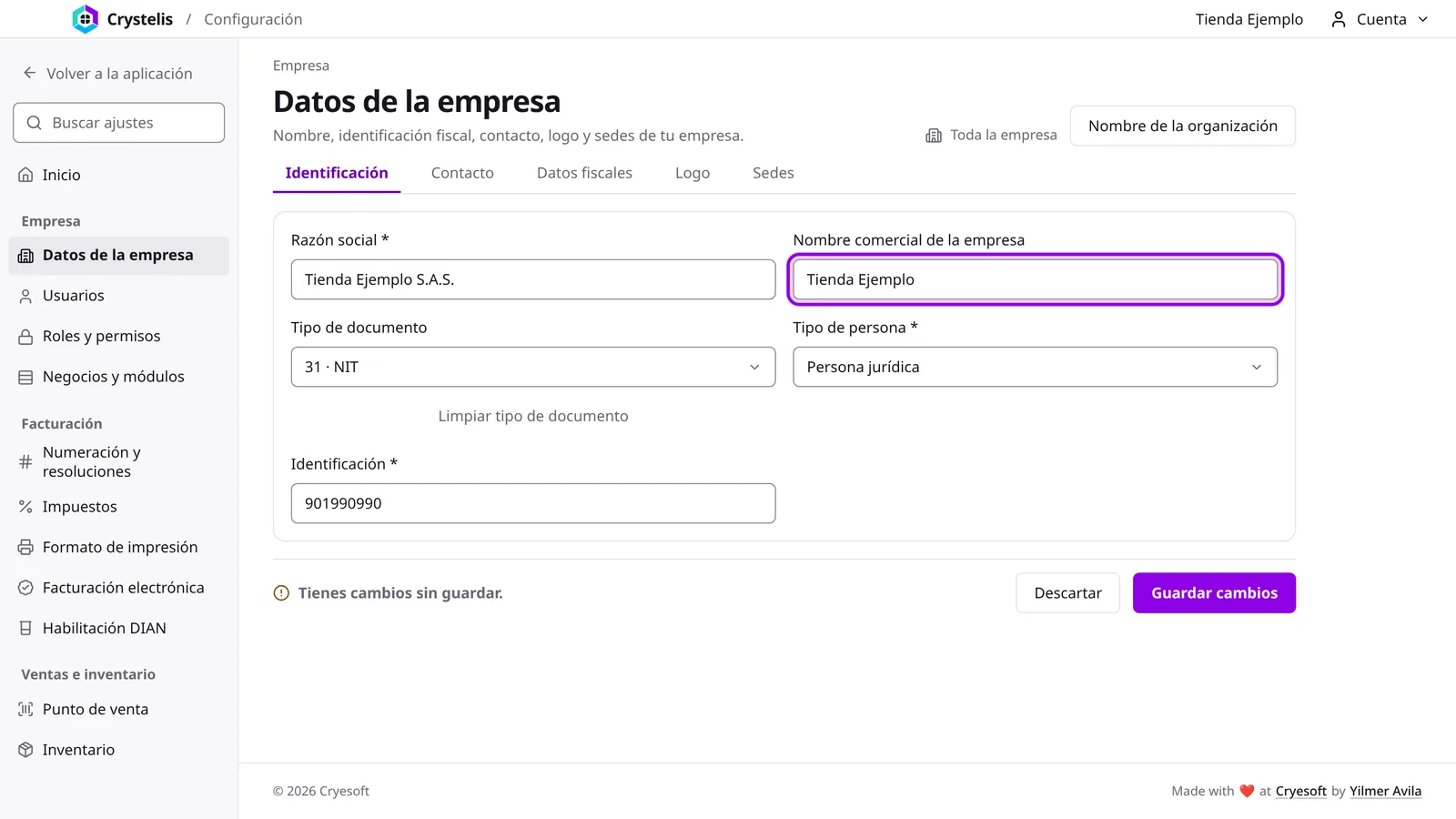
En Identificación revisa la razón social, el tipo de documento (debe ser NIT), el tipo de persona y el número de identificación. Si tu empresa usa un nombre comercial, escríbelo.
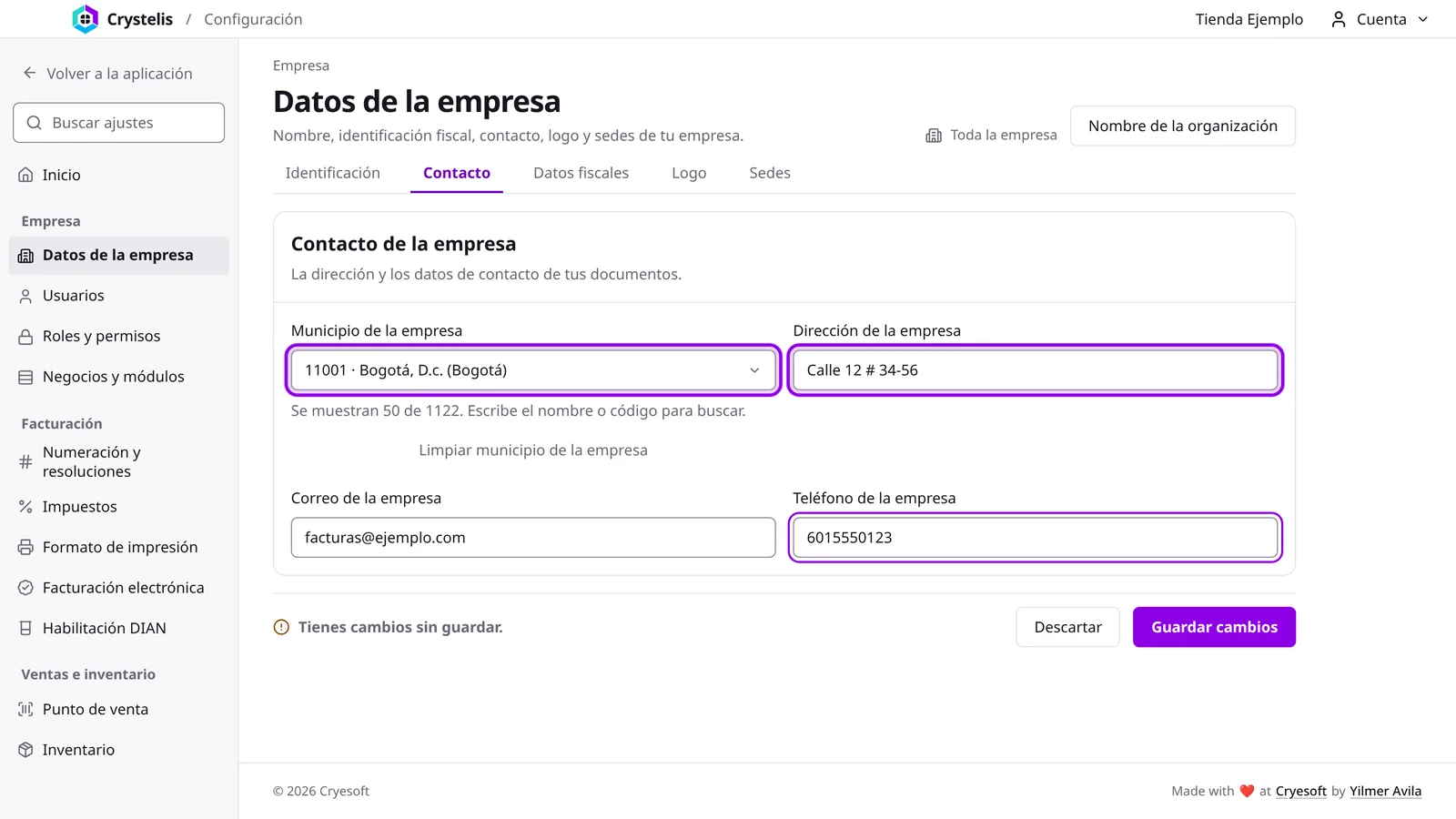
En Contacto elige el municipio y escribe la dirección, el correo y el teléfono de la empresa. Para el municipio, escribe el nombre o el código DANE y elige de la lista.
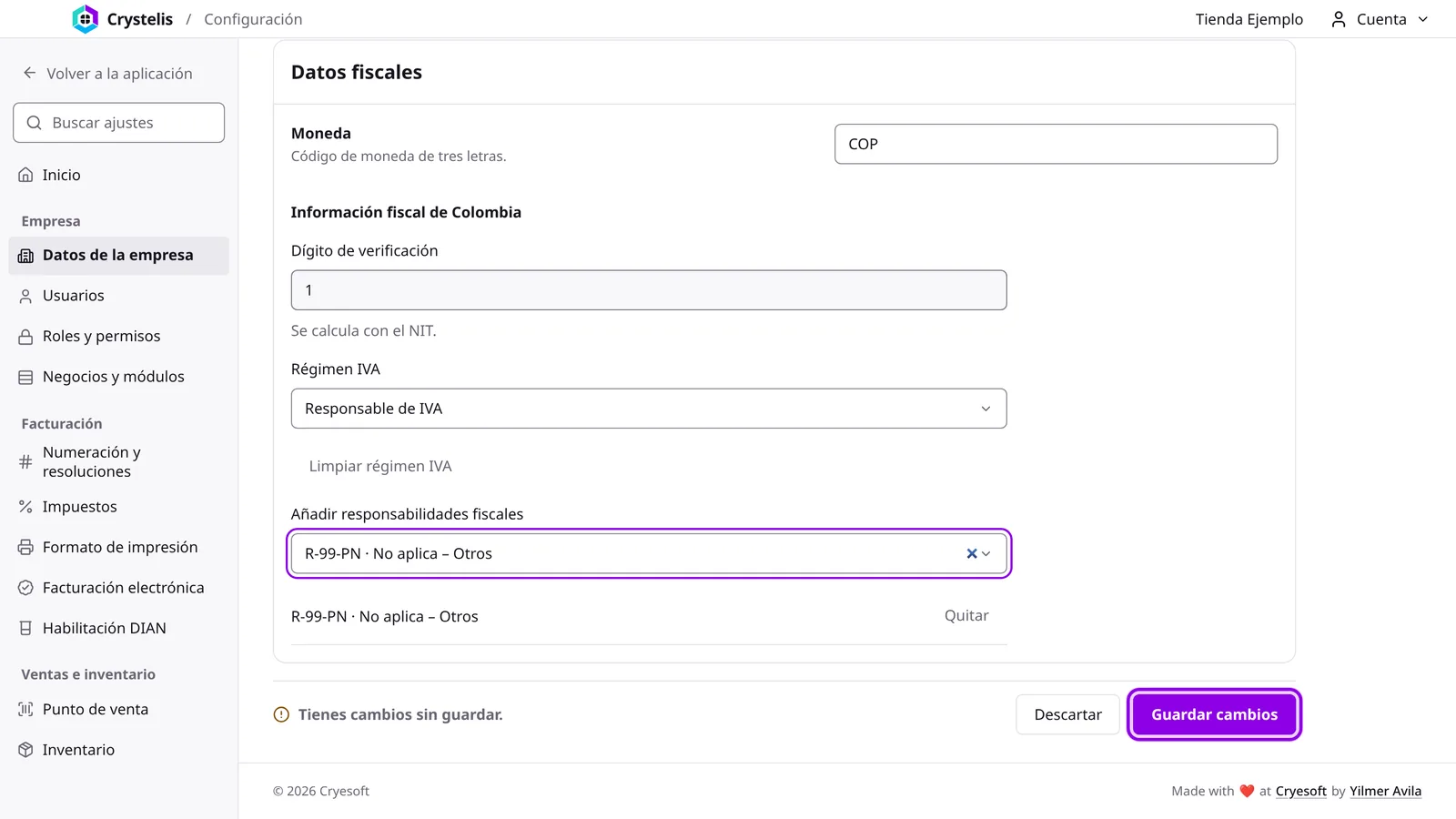
En Datos fiscales deja vacío el dígito de verificación: Crystelis lo calcula con el NIT al guardar. Elige el régimen IVA y añade las responsabilidades fiscales que figuran en tu RUT.
Pulsa Guardar cambios en la barra inferior.
5. Conecta tu software con la DIAN
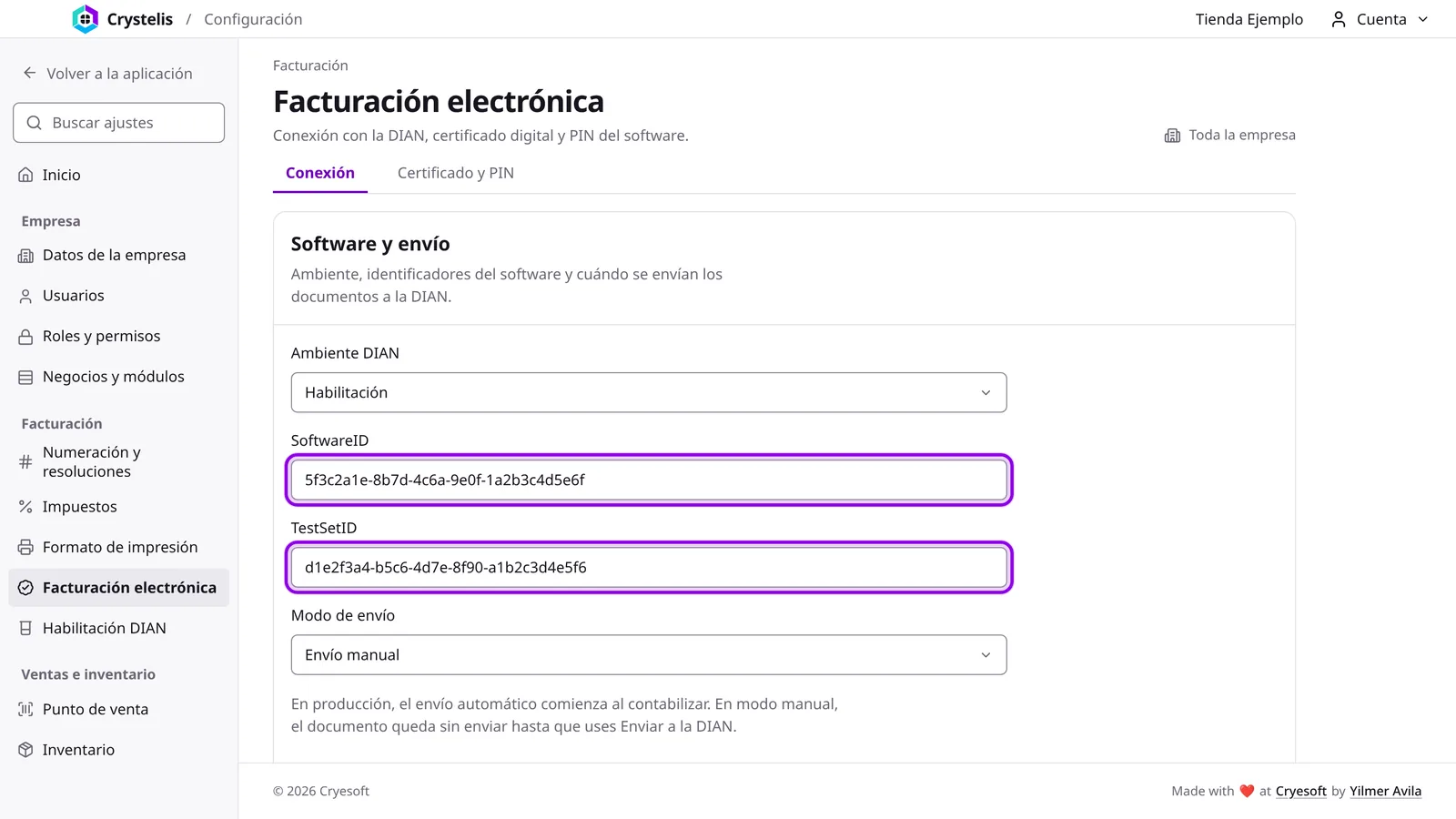
Abre Configuración › Facturación electrónica, pestaña Conexión.
- Ambiente DIAN: elige Habilitación. Crystelis lo cambia a Producción cuando la DIAN acepte tu set de pruebas.
- SoftwareID y TestSetID: cópialos tal como aparecen en el portal de habilitación de la DIAN.
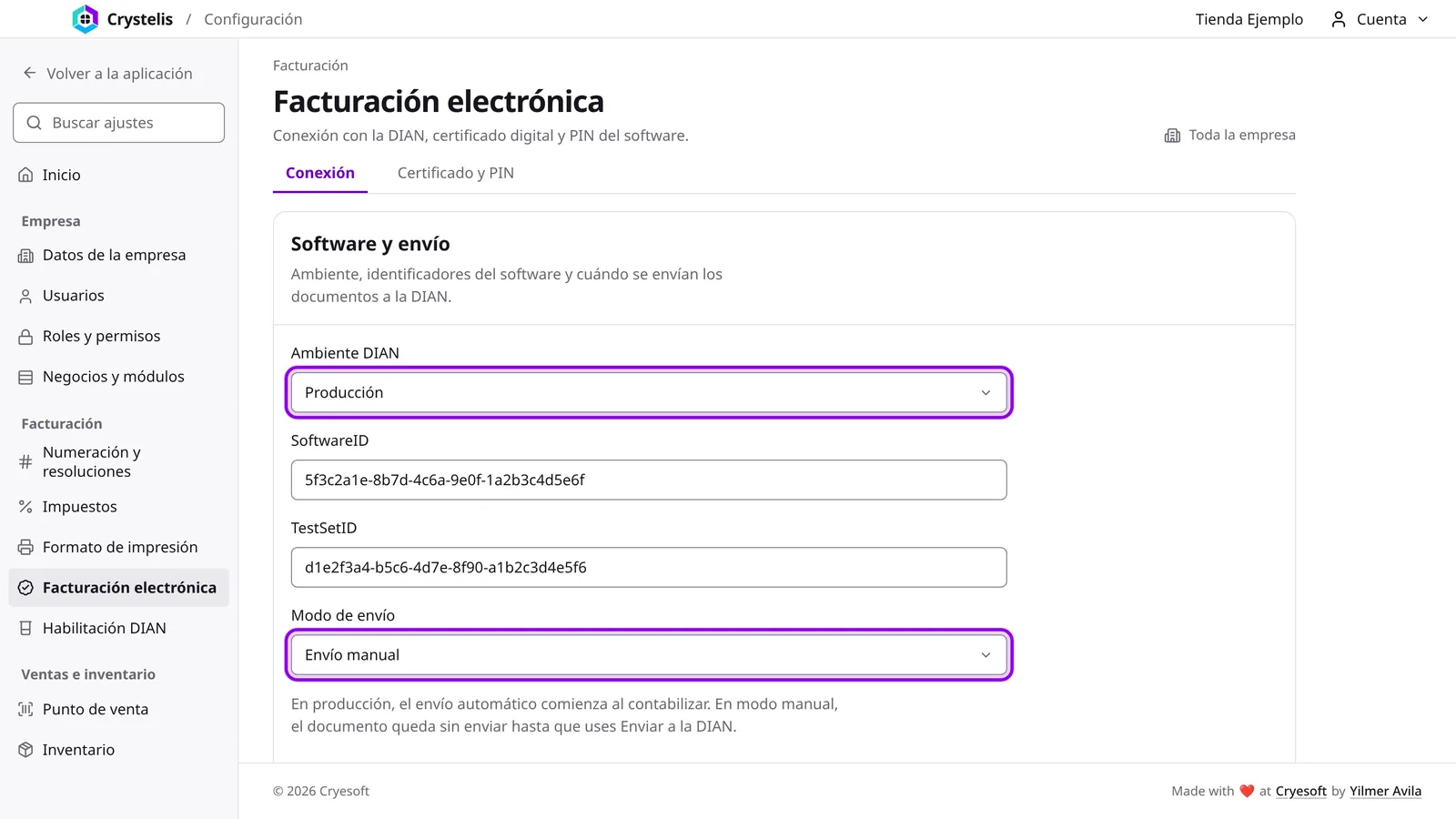
- Modo de envío: con Envío manual, cada documento queda sin enviar hasta que pulses «Enviar a la DIAN». Con Envío automático, en producción se envía al contabilizar. Puedes cambiarlo después.
- NIT del proveedor tecnológico: déjalo vacío si no trabajas con uno.
Pulsa Guardar configuración fiscal.
6. Guarda el PIN y el certificado
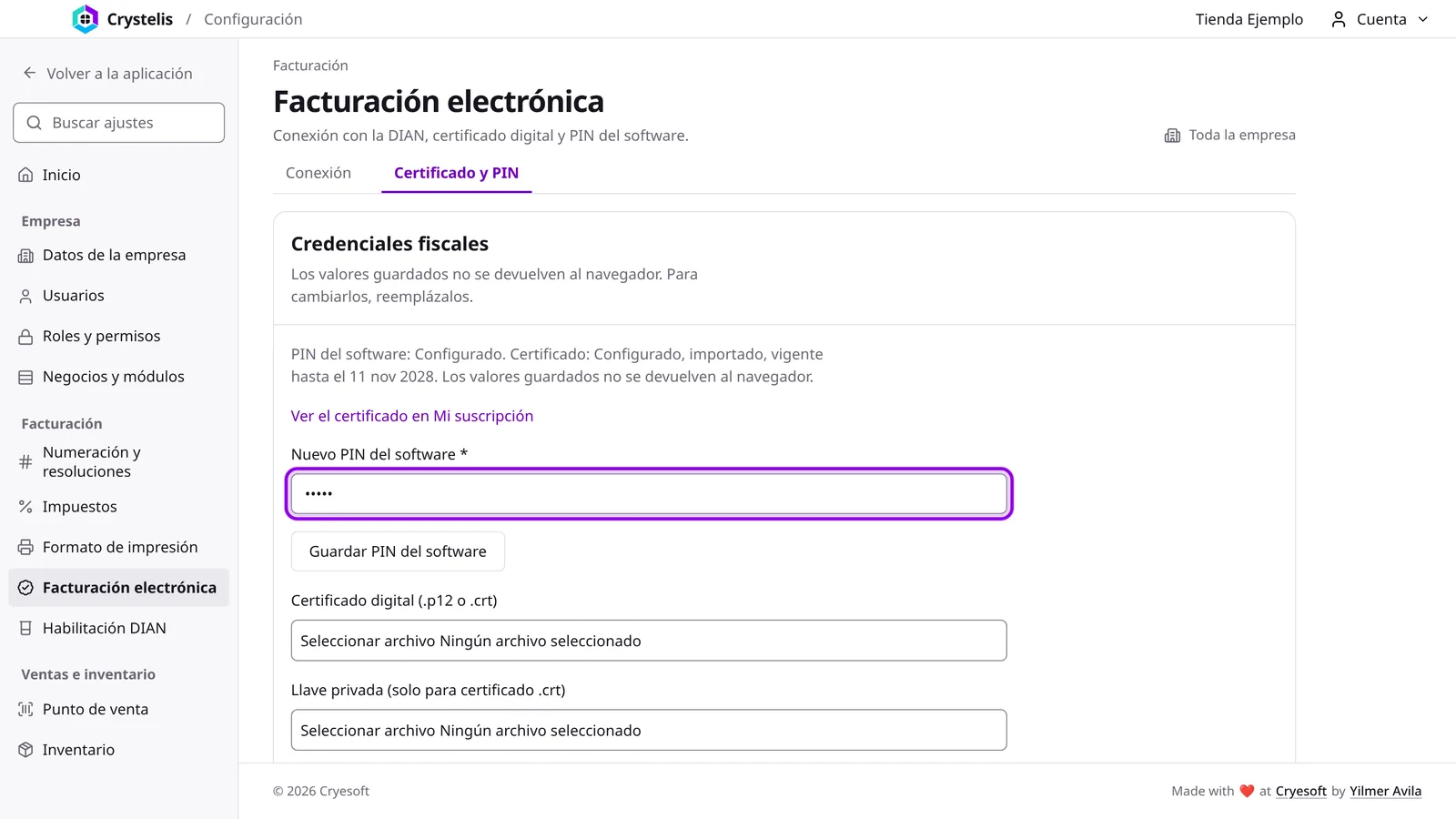
En la misma página, abre la pestaña Certificado y PIN.
Escribe en Nuevo PIN del software el PIN que definiste en el portal de la DIAN y pulsa Guardar PIN del software.
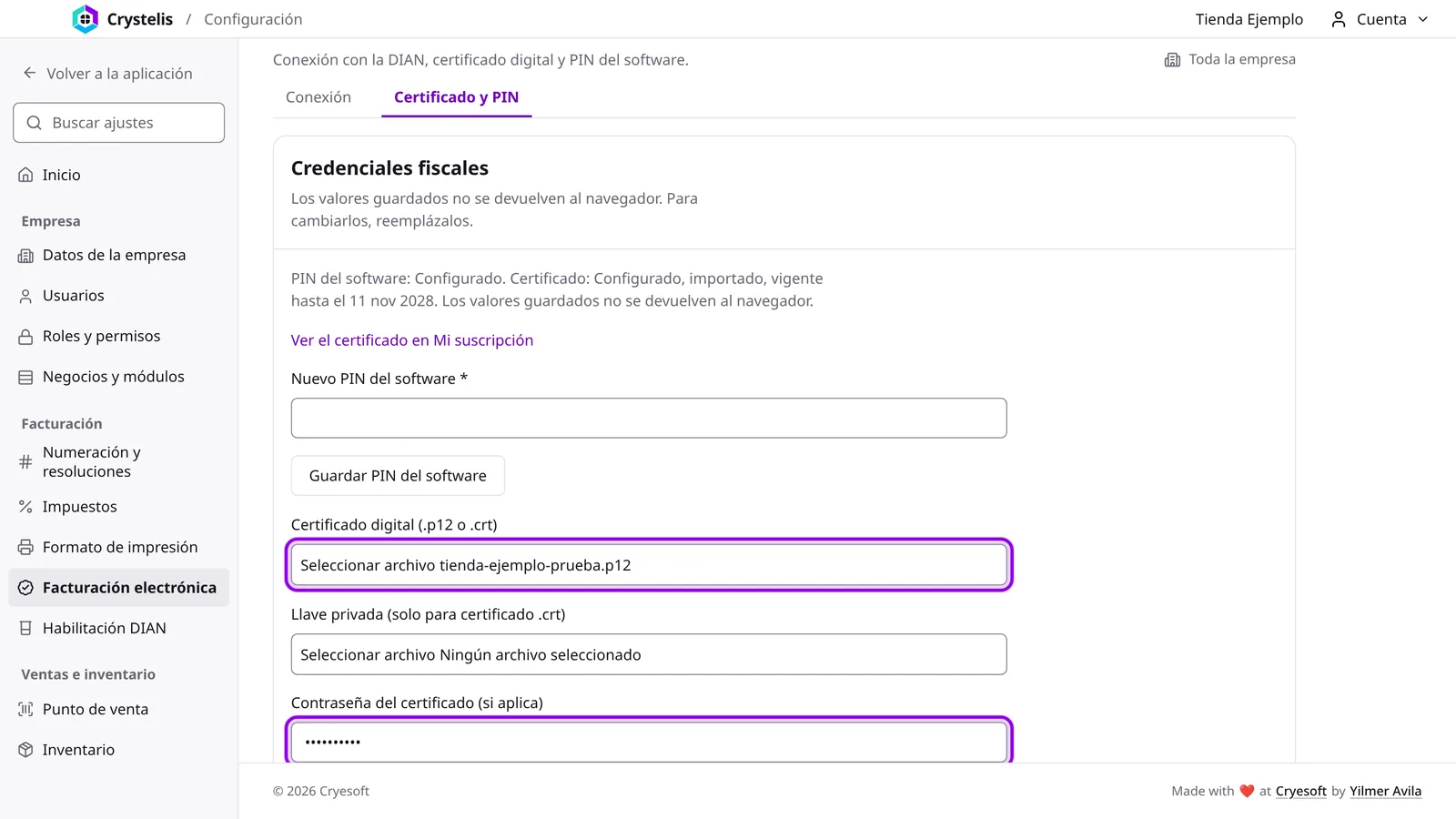
En Certificado digital (.p12 o .crt) elige el archivo del certificado. Si es un .crt, añade también la llave privada. Escribe la contraseña del certificado y pulsa Guardar certificado digital.
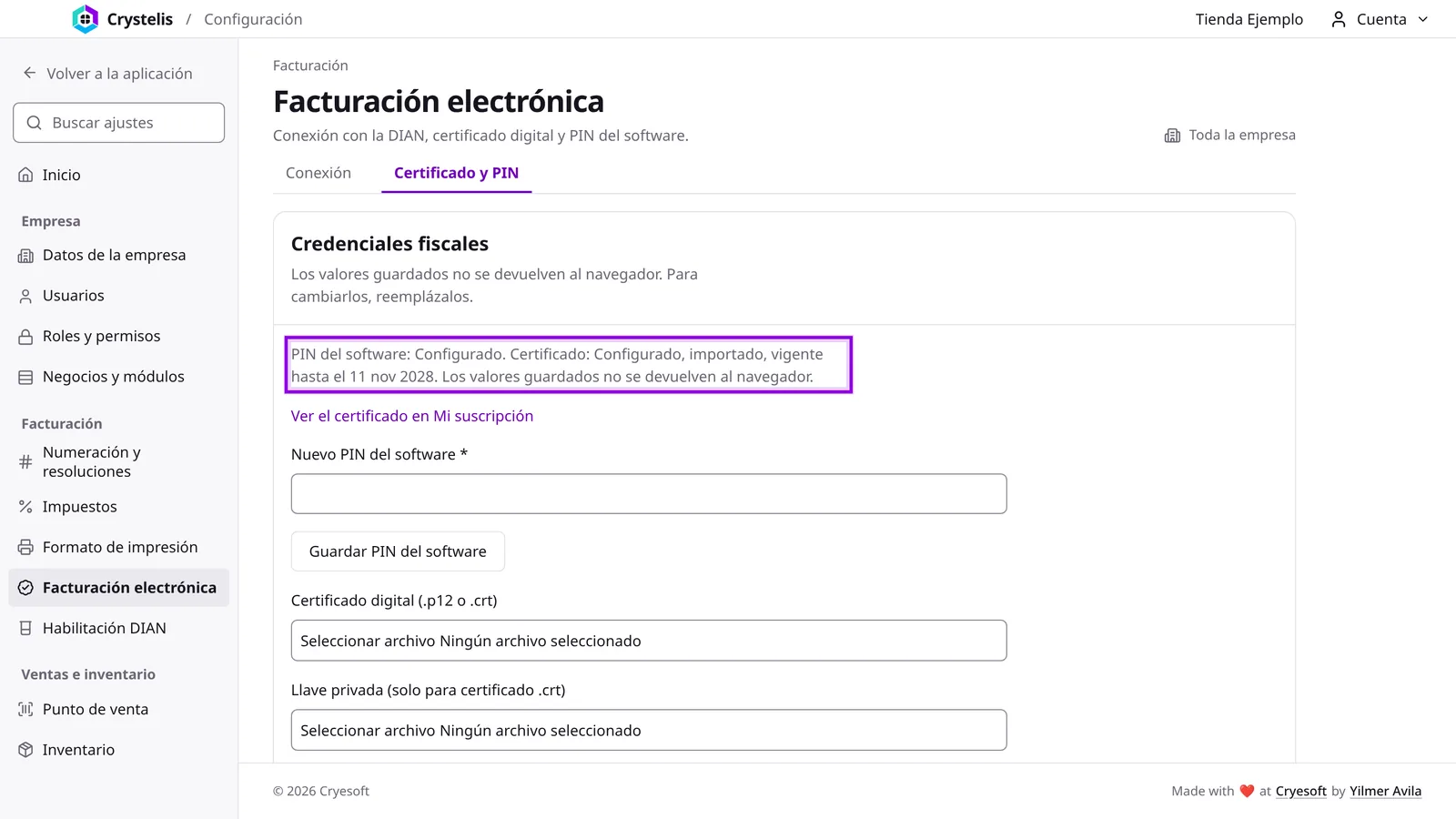
Al recargar la página, el resumen debe decir «PIN del software: Configurado» y «Certificado: Configurado», con la fecha de vencimiento. Por seguridad, Crystelis no vuelve a mostrar el PIN ni el certificado: para cambiarlos, guarda unos nuevos.
7. Revisa los requisitos de la habilitación
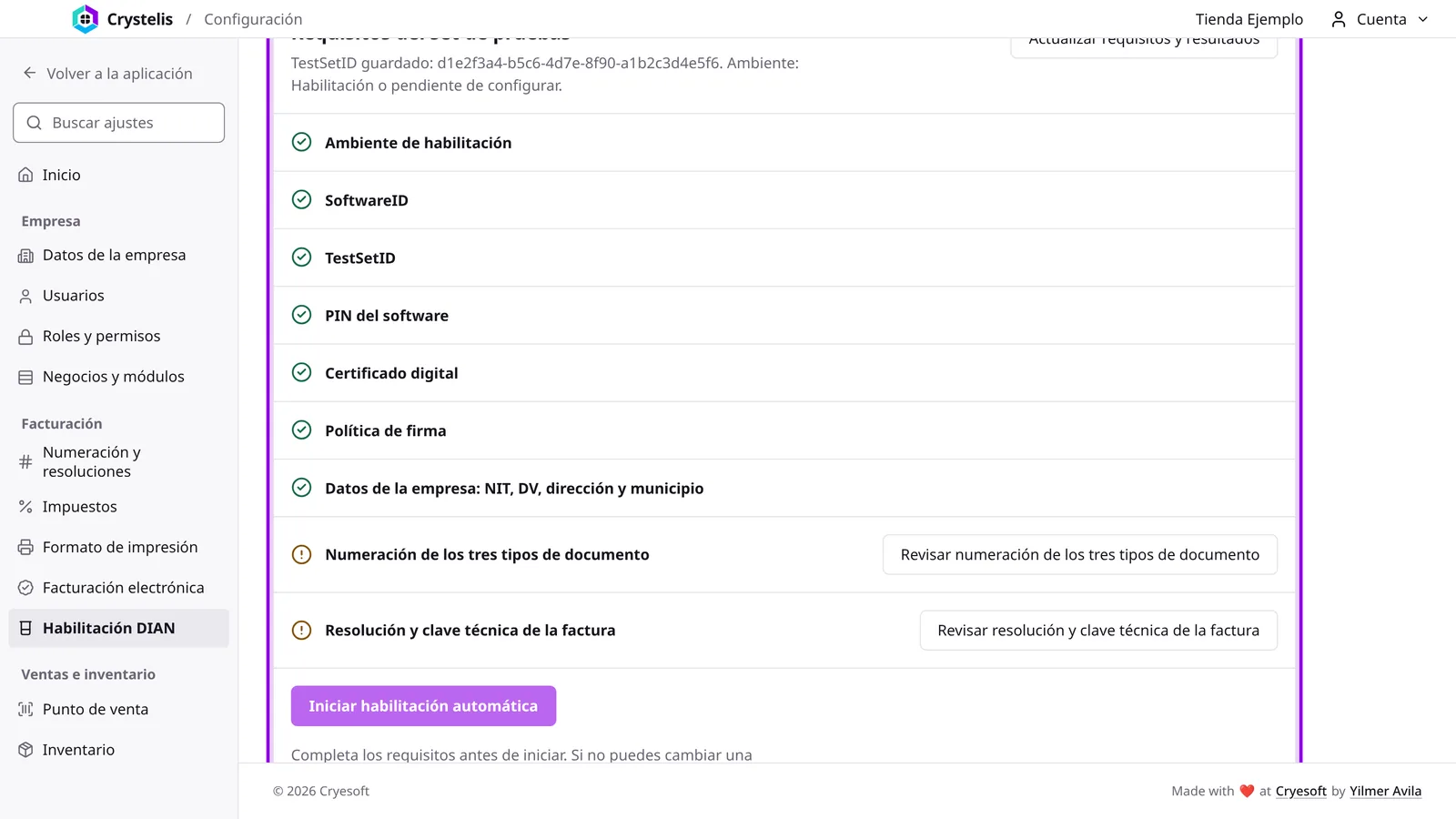
Abre Configuración › Habilitación DIAN. La sección Requisitos del set de pruebas muestra qué está listo y qué falta. Cada requisito pendiente tiene un botón «Revisar» que te lleva a donde se corrige.
8. Configura la numeración del set de pruebas
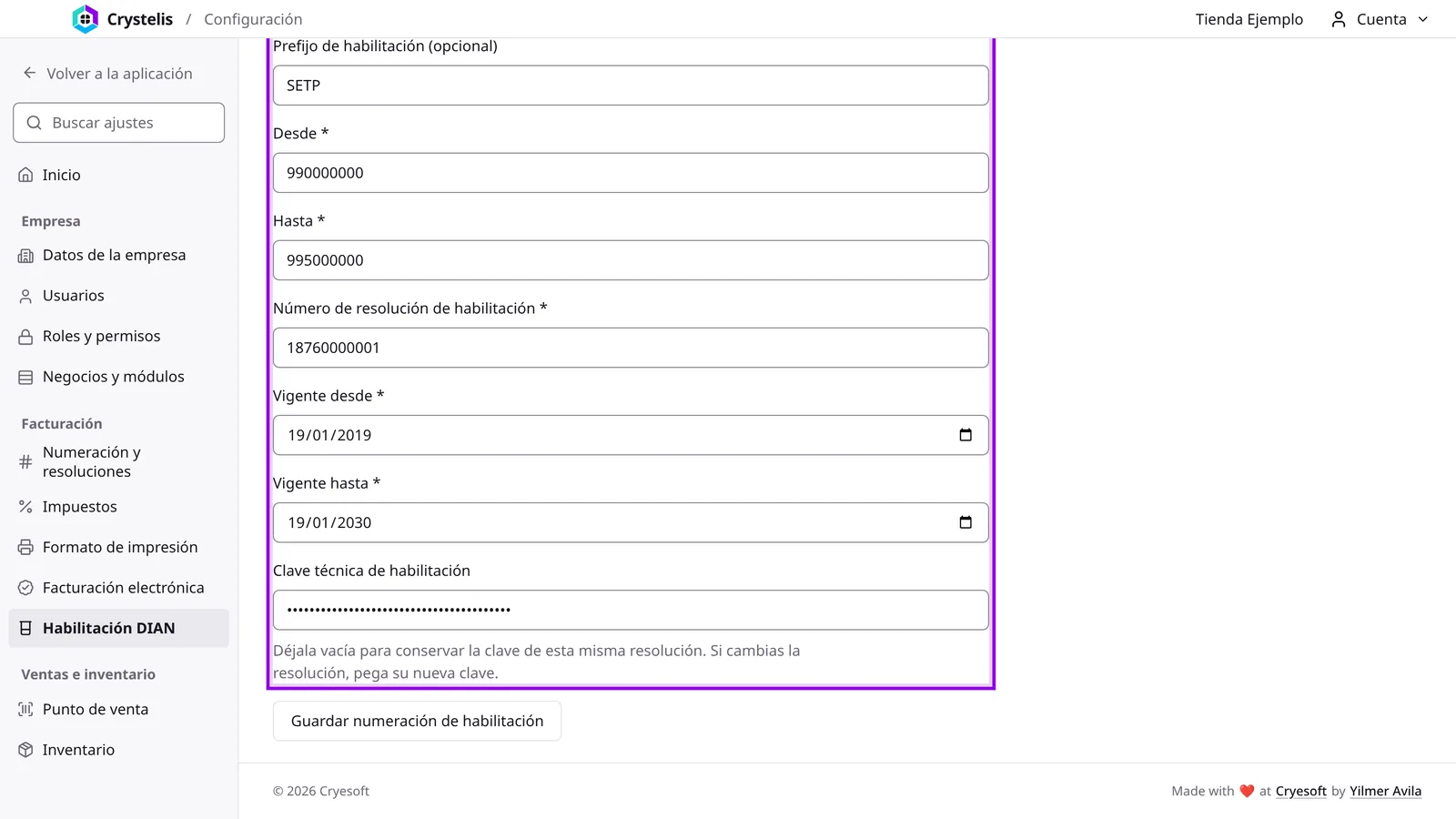
Más abajo, en Numeración del set de pruebas, escribe la numeración de prueba que te asignó la DIAN en el portal de habilitación: prefijo, rango («Desde» y «Hasta»), número de resolución, vigencia y clave técnica. La factura, la nota crédito y la nota débito del set comparten esta numeración y cada una lleva su propio consecutivo.
Pulsa Guardar numeración de habilitación.
9. Inicia la habilitación automática
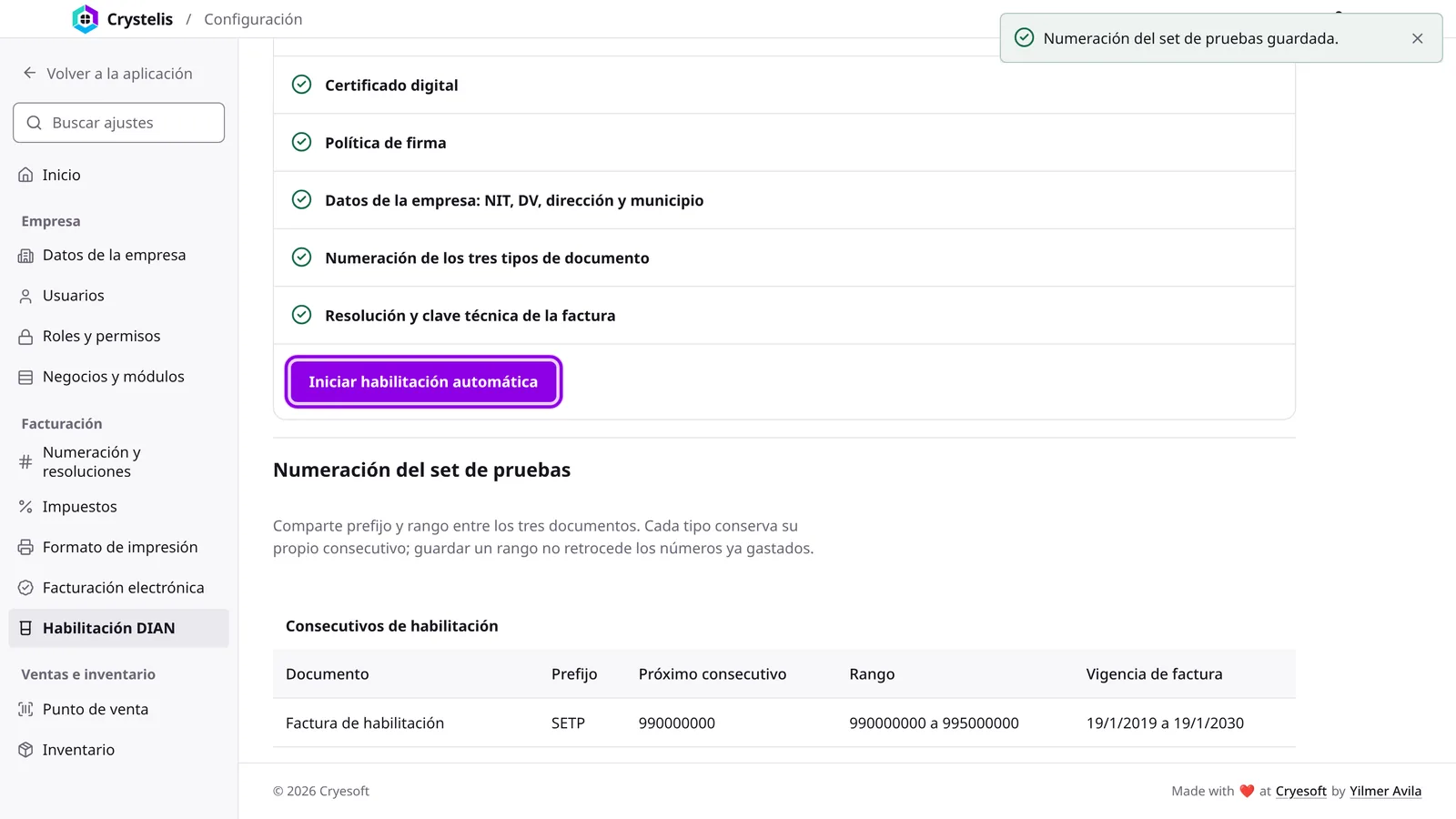
Con todos los requisitos en «Listo», pulsa Iniciar habilitación automática. Crystelis usa el TestSetID que guardaste en Conexión.
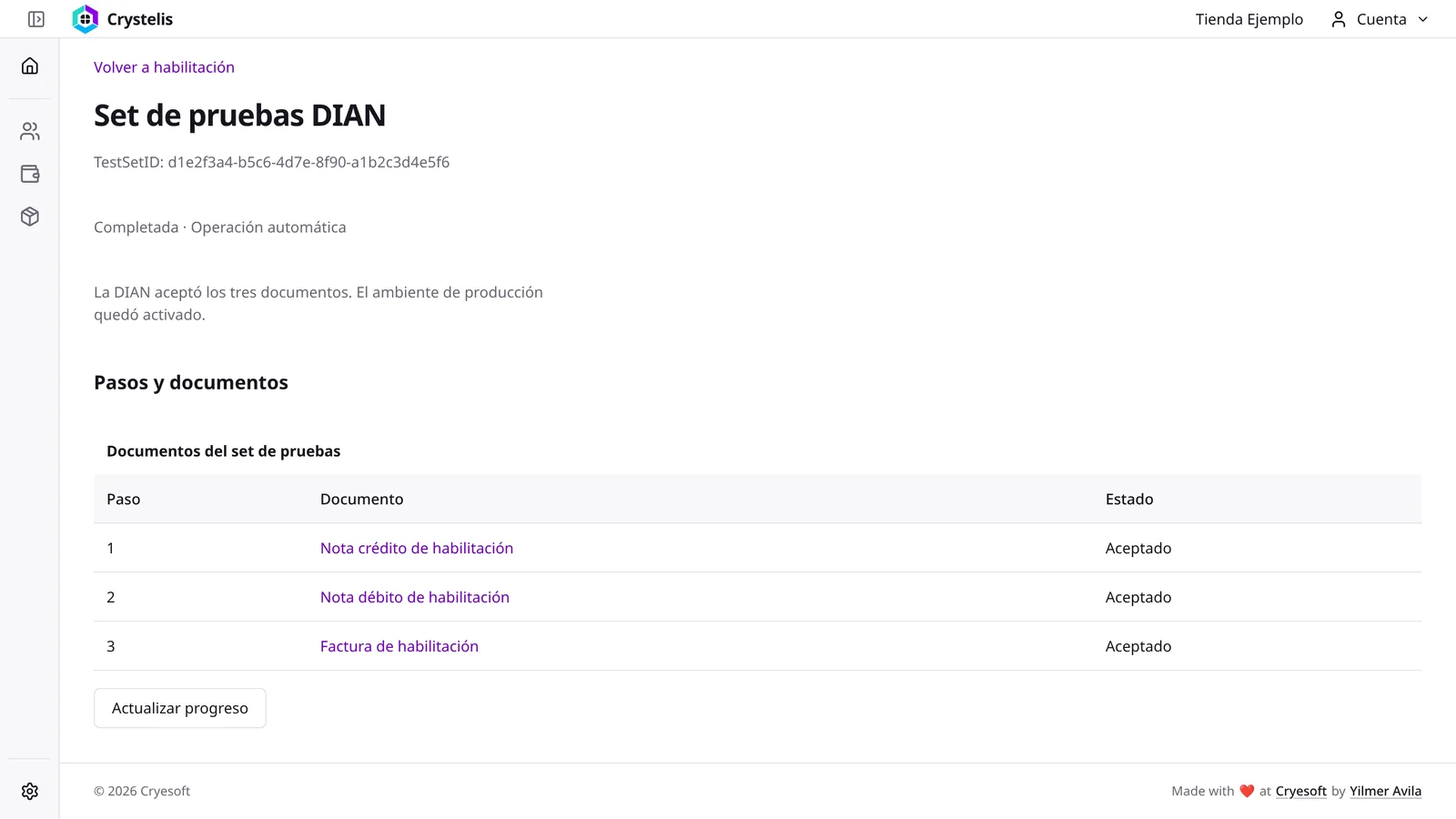
Crystelis envía los documentos del set y consulta la respuesta de la DIAN. La pantalla Set de pruebas DIAN muestra el estado de cada documento y se actualiza sola. Puedes salir y volver: actualizar la pantalla no reenvía nada.
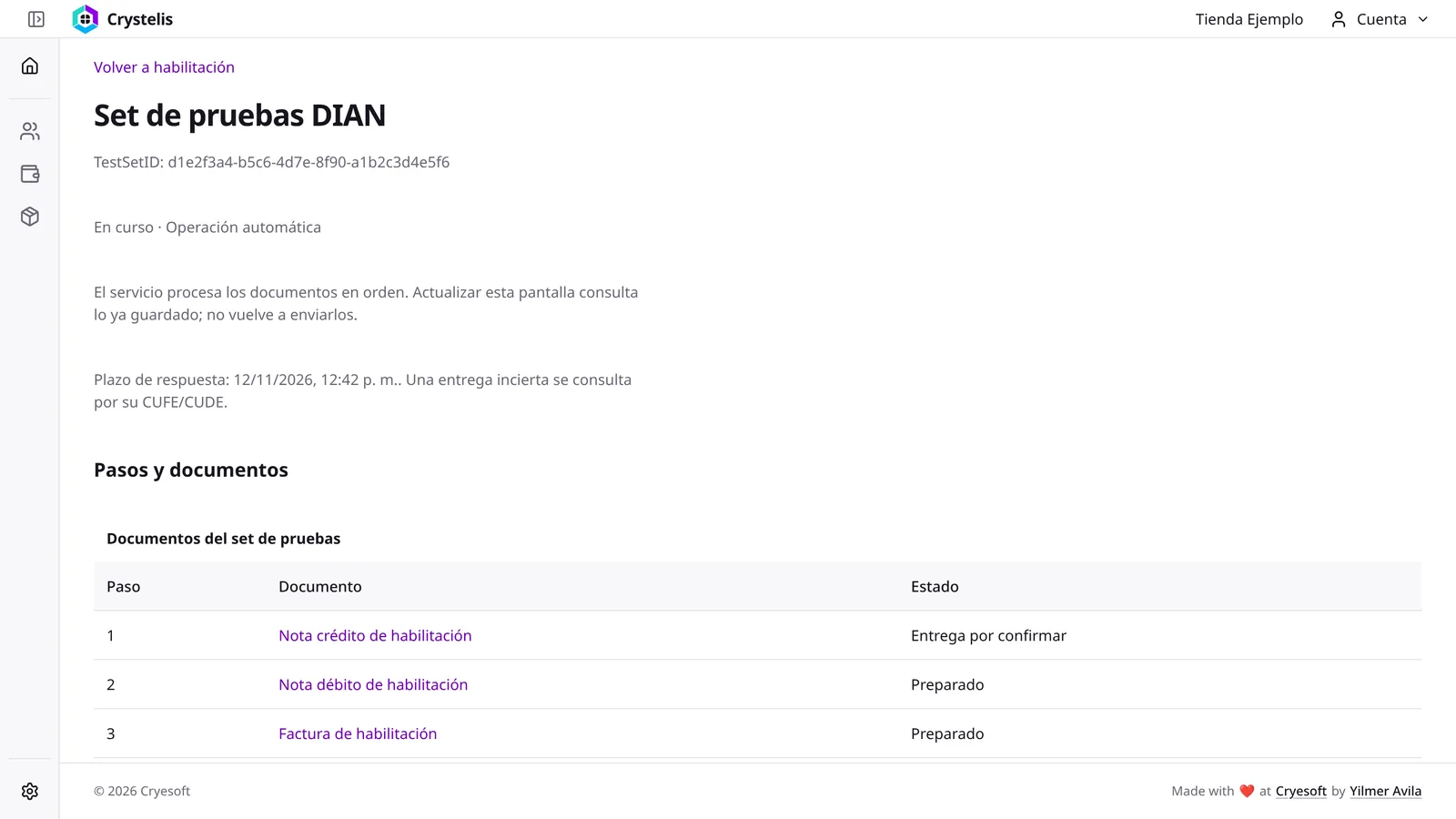
Cuando la DIAN acepta los documentos, la corrida queda Completada y Crystelis activa el ambiente de producción para ese software.
Entra también al portal de habilitación de la DIAN y confirma que tu modo de operación quedó habilitado. Si la DIAN rechaza un documento, la corrida se cierra con el motivo. Corrige lo que indica y vuelve a iniciar la habilitación.
10. Solicita tu numeración en la DIAN
Para facturar en producción necesitas una resolución de numeración vigente. Este trámite se hace en los servicios de la DIAN, no en Crystelis:
- Solicita la autorización de numeración en MUISCA.
- En el portal «Facturando Electrónicamente», asocia el prefijo autorizado a tu software.
Según la DIAN, después de solicitar la numeración debes esperar unas dos horas antes de asociar el prefijo.
11. Registra tu resolución en Crystelis
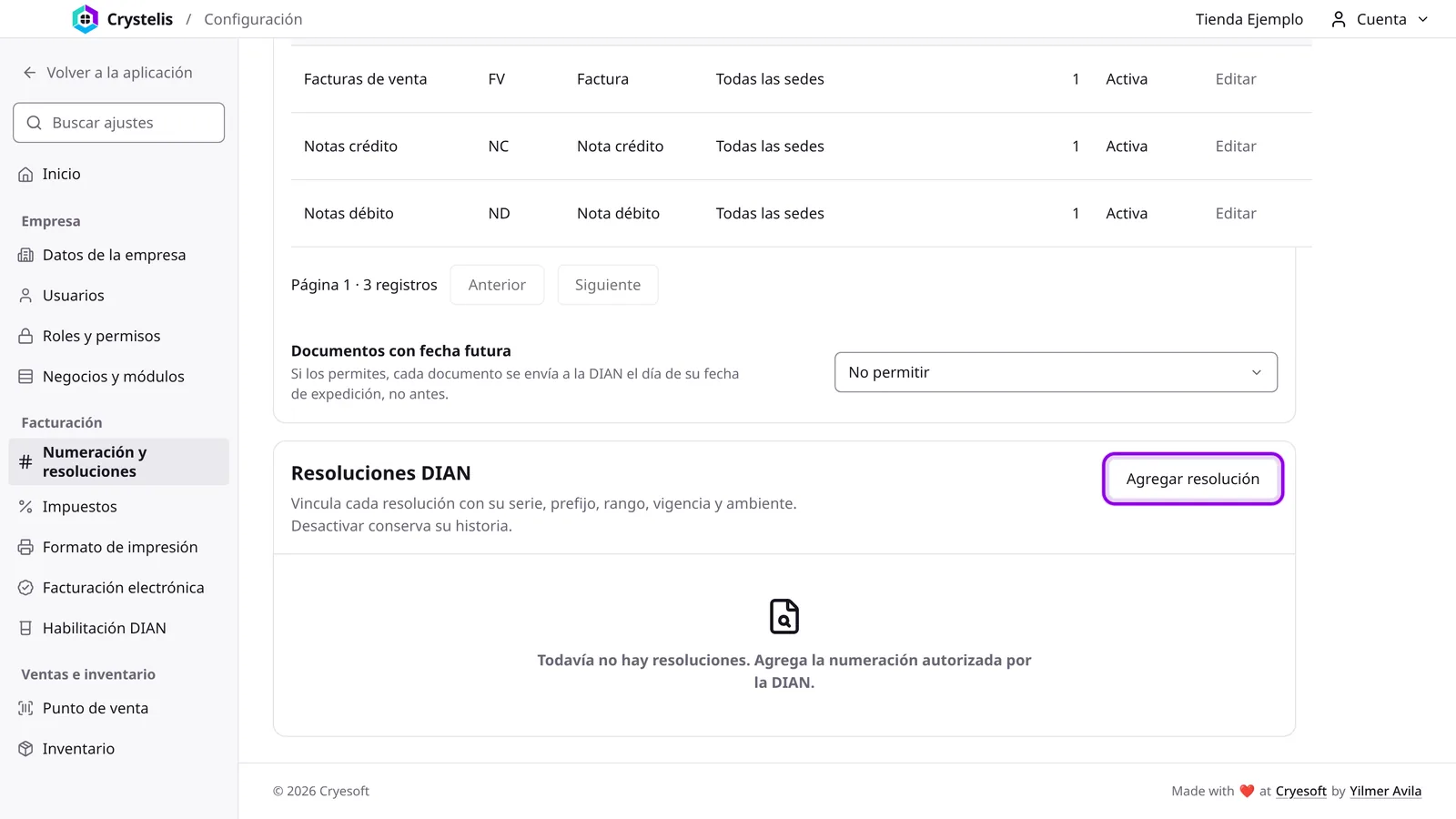
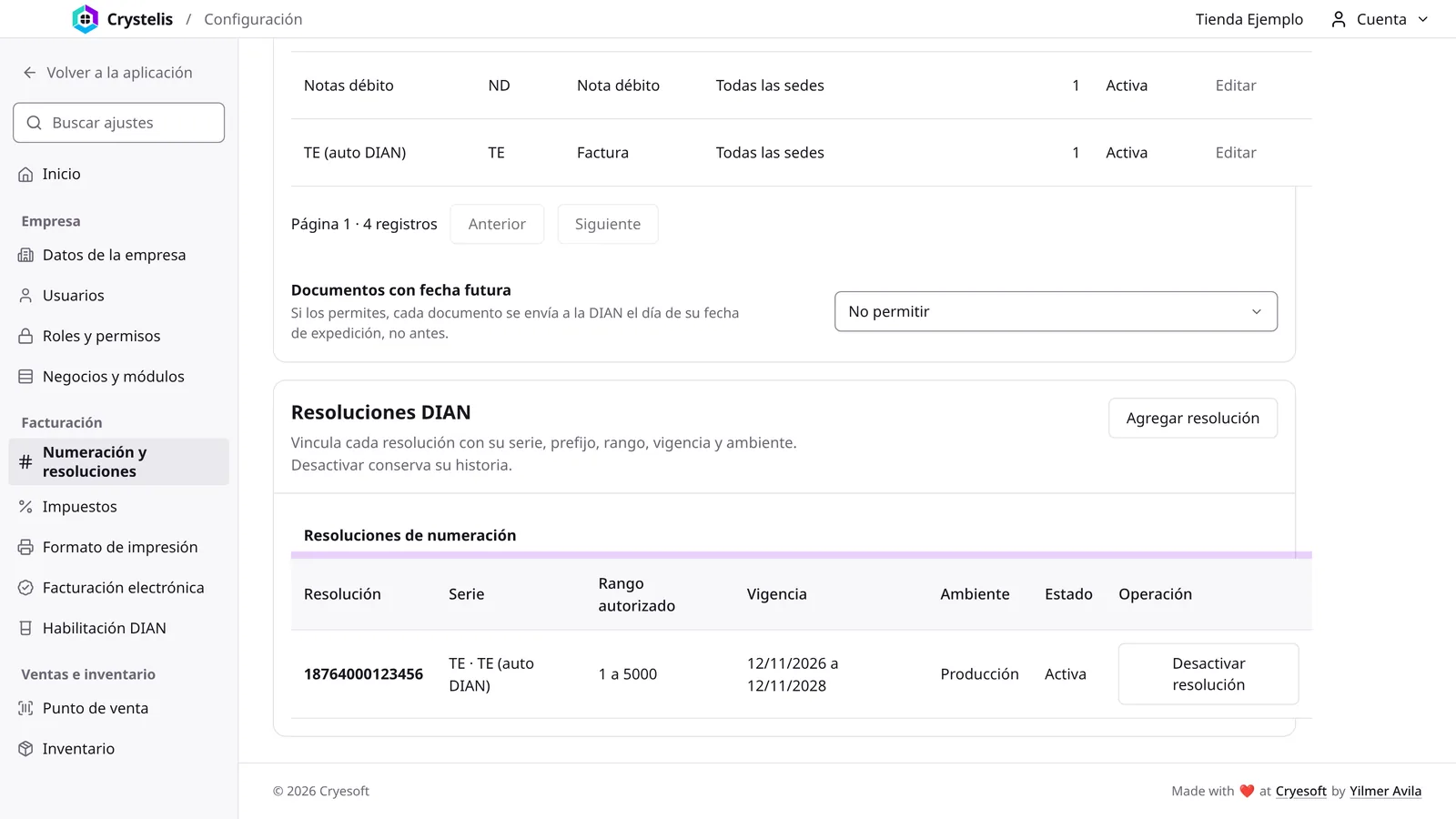
Abre Configuración › Numeración y resoluciones y, en Resoluciones DIAN, pulsa Agregar resolución.
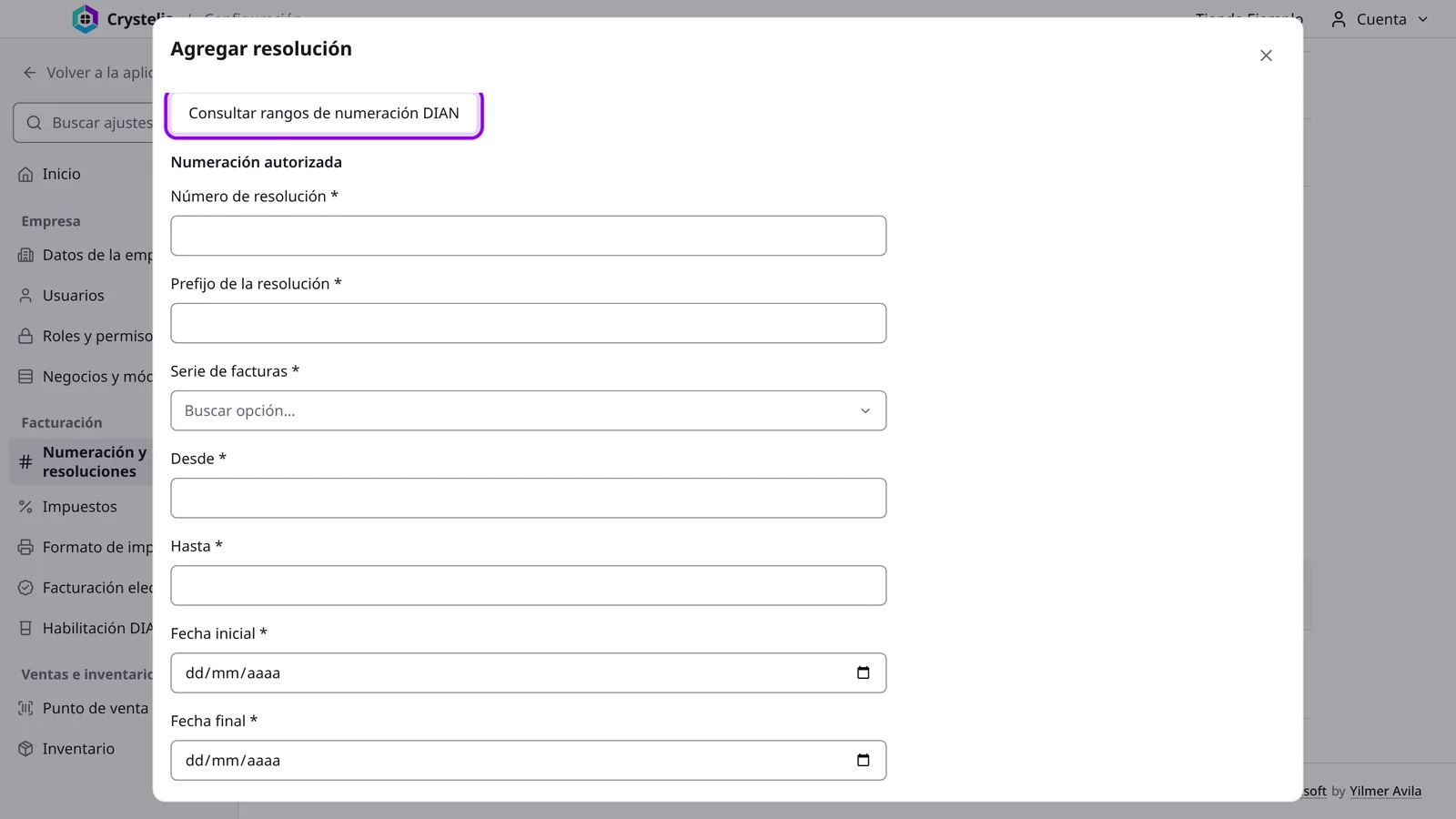
Pulsa Consultar rangos de numeración DIAN. Si la DIAN reporta rangos para tu software, elige el tuyo y Crystelis llena los datos.
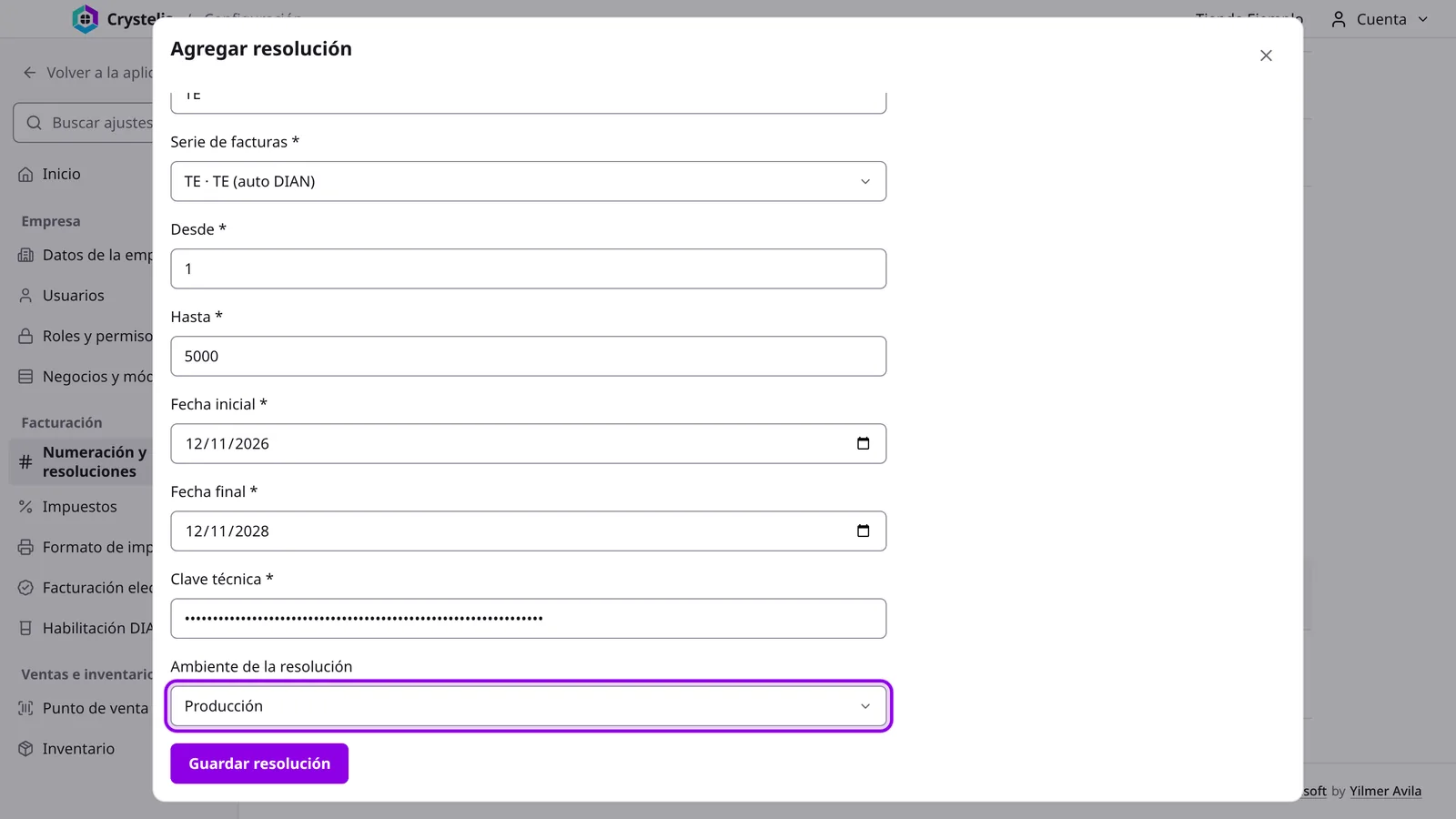
Si prefieres escribirla, copia de tu resolución el número, el prefijo, el rango, las fechas y la clave técnica. En Serie de facturas elige la serie con ese prefijo o la opción para crearla. Revisa que Ambiente de la resolución diga Producción y pulsa Guardar resolución.
La resolución aparece en la tabla como «Activa», en ambiente «Producción».
12. Revisa cómo se envían tus facturas
Vuelve a Facturación electrónica › Conexión. El ambiente ya dice Producción. Si quieres que cada factura salga hacia la DIAN al contabilizarla, cambia Modo de envío a Envío automático y guarda.
Listo. Las facturas que contabilices con la serie de tu resolución quedan como factura electrónica de venta, y su estado ante la DIAN aparece en la pestaña «DIAN» de cada factura.
Si algo no sale
El botón «Iniciar habilitación automática» está desactivado. Falta algún requisito. Pulsa el botón «Revisar» del requisito pendiente y completa lo que pide.
El certificado no se guarda. Revisa que el certificado esté vigente y expedido al NIT que guardaste en Datos de la empresa, que la contraseña sea la correcta y que el archivo pese menos de 512 KB. Guarda los datos de la empresa antes de subir el certificado.
La factura dice «Numeración sin resolución de facturación». La serie de esa factura no tiene una resolución activa en Producción. Registra la resolución como en el paso 11 o elige la serie correcta.
La pestaña «DIAN» de la factura pide activar producción. La habilitación todavía no termina. Vuelve al paso 9.